
Distribuição de Água

No ArchiStation® MEP, no menu
INSTALAÇÕES ► Hidráulica, estão dispostos os comandos para o lançamento dos
aparelhos e tubulações das instalações hidráulicas.
Lançamento dos aparelhos hidráulicos
- Para inserir um aparelho hidráulico:
- No menu INSTALAÇÕES ► Distribuição de água
pressione o botão
Aparelhos hidráulicos
 ;
; - Clique sobre o ícone Abrir componentes de arquivo:

- Na coleção de "Aparelhos
hidráulicos", selecione o componente "Bacia sanitária com caixa"
e pressione OK para confirmar;
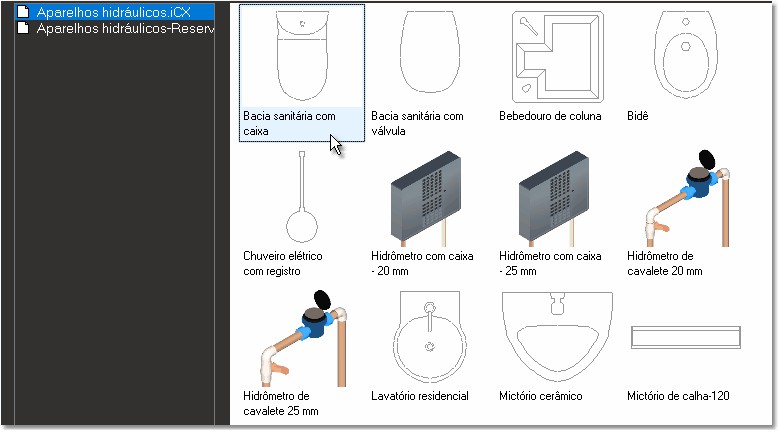
- Aproxime o cursor do mouse da parede (ou linha de
referência se for um desenho 2D importado) onde pretende inserir
o componente;
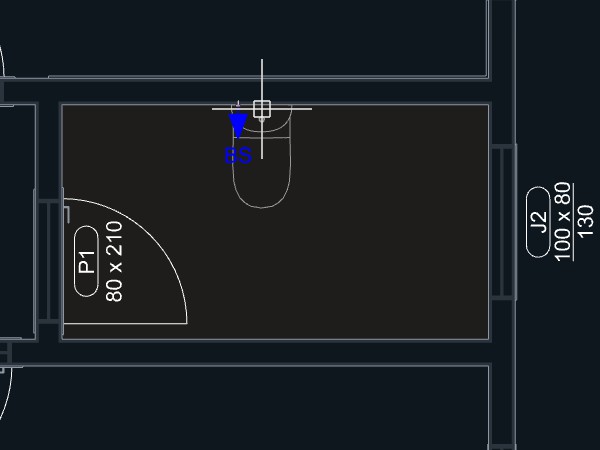
- Quando
a previsão mostrar o quadro na posição desejada, confirme clicando o botão do mouse;
- Repita o processo para lançar
todos os demais aparelhos hidráulicos necessários no ambiente.
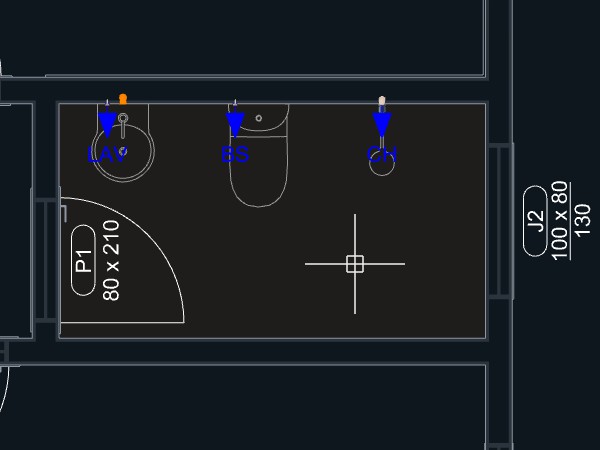
Neste exemplo inserimos os aparelhos de "Lavatório residencial" e "Chuveiro elétrico".
Lançamento do registro
- Para criar a coluna com registro:
- No menu INSTALAÇÕES ► Distribuição de água
pressione o botão Aparelhos
hidráulicos
;
- Clique sobre o ícone
Abrir componentes de arquivo;
- Na coleção de "Aparelhos
hidráulicos", selecione o componente "Registro de gaveta 25 mm
(3/4")" e pressione
OK para confirmar;
- Aproxime o cursor
do mouse da parede onde pretende inserir o componente;
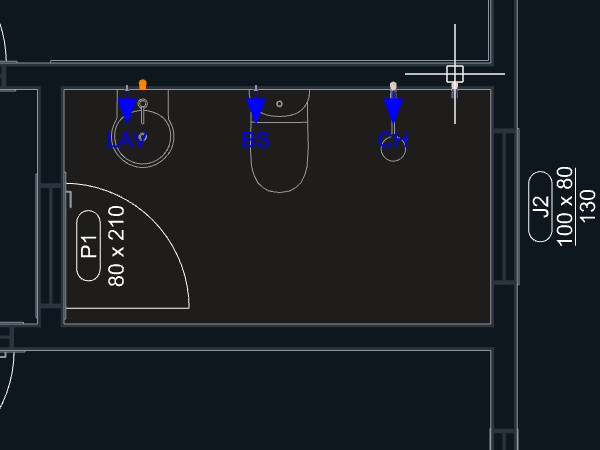
- Quando a previsão mostrar o quadro
na posição desejada, confirme clicando o botão do mouse;
Lançamento das tubulações
Depois de lançar todos os aparelhos hidráulicos necessários ao projeto, podemos iniciar o lançamento dos tubos e conexões de água.
O lançamento das tubulações de água deverá ser feito
preferencialmente modos de visualização de
Perspectiva ortogonal
 ou Perspectiva cônica
 . Durante o
processo, você poderá alternar entre os diferentes modos de
visualização para facilitar a captura de pontos específicos.
. Durante o
processo, você poderá alternar entre os diferentes modos de
visualização para facilitar a captura de pontos específicos.
- Para criar a tubulação de água:
- Altere para o modos de visualização
Perspectiva ortogonal
;
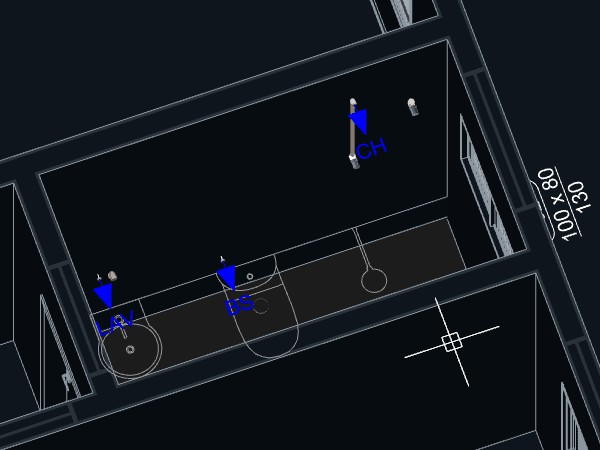
Observe que os pontos hidráulicos inseridos já aparecem na alturas corretas de instalação - Selecione o Lavatório.
Marcações triangulares em laranja deverão indicar os pontos de
conexão disponíveis para início das tubulações;
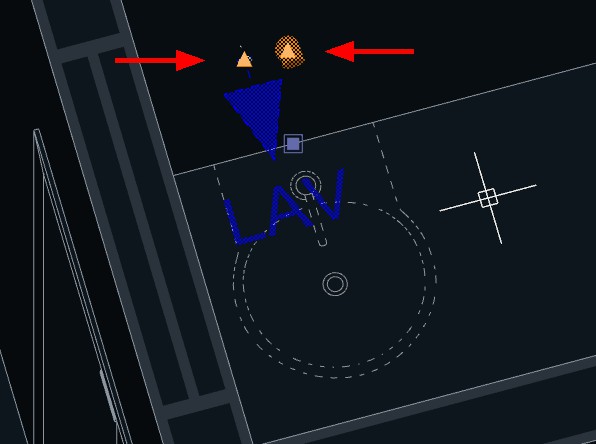
Observe que um ponto é para a tubulação de água e o outro ponto para o saneamento - Clique sobre o
triângulo laranja no ponto de água LAV para iniciar o lançamento
da tubulação;
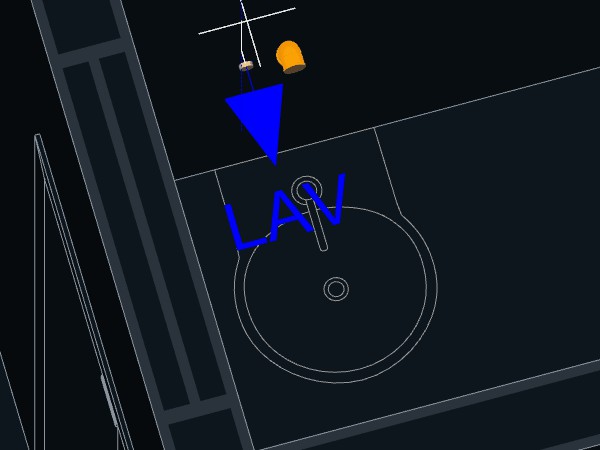
Observação: Alguns pontos hidráulicos são programados para adicionar automaticamente pontos a tubulação levando a uma distância definida para o centro da parede, como é o caso do Lavatório.
- No Inspetor de objetos, clique sobre o comando Ir para o
nível
 ;
; - Agora indique no teclado
para qual cota deseja levar a tubulação. Queremos ir para a cota
Z= 90 cm, então digitamos
90 e pressionamos a tecla
<ENTER> para
confirmar;
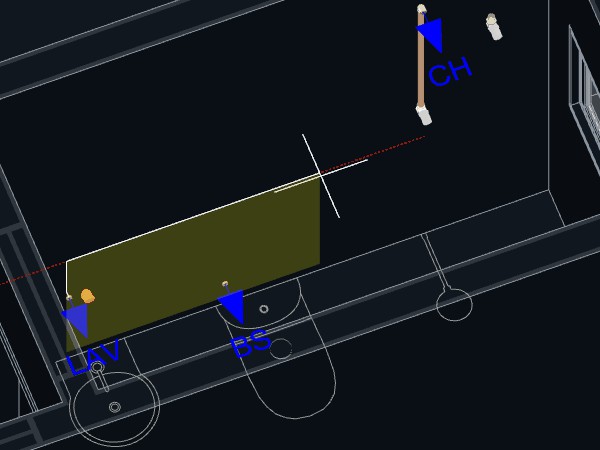
- Vamos ligar
o lavatório diretamente ao registro de gaveta, passando por
todos os demais aparelhos. Aproxime o cursor do mouse da parte
inferior do registro de gaveta;
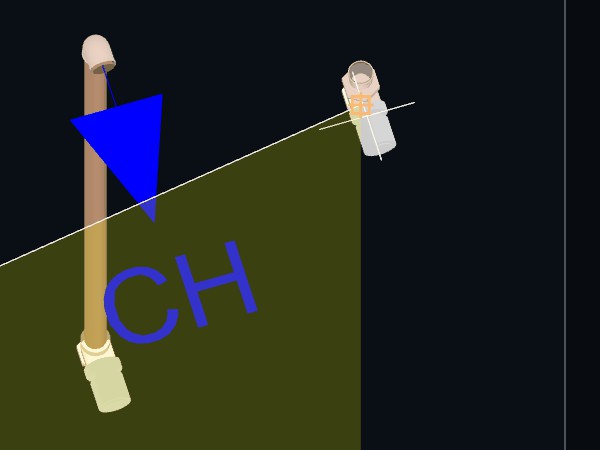
DICA: Utilize o sistema de zoom rolando a roda do mouse para a frente para aproximar a imagem e capturar o ponto com precisão. - Quando o assistente Alinhar por objetos <F3>
indicar com o sinal
 a captura da
saída de tubulação inferior do Registro, confirme clicando com o
botão do mouse;
a captura da
saída de tubulação inferior do Registro, confirme clicando com o
botão do mouse;
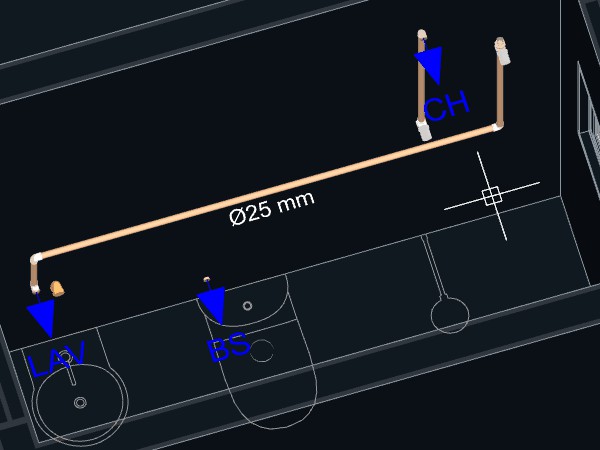
Observação: Note que o sistema adiciona de forma automática alguns pontos para realizar a conexão entre as peças.
- Selecione o aparelho Bacia sanitária;
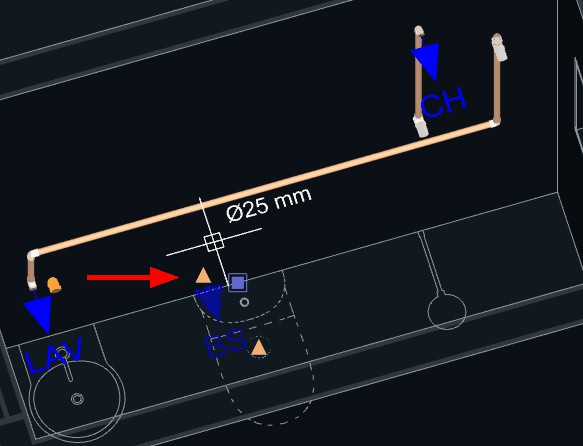
- Clique sobre o triângulo laranja no ponto
de água indicado por BS. O lançamento da tubulação será
iniciado;
- Aproxime o mouse da tubulação lançada
anteriormente entre o Lavatório e o
Registro;
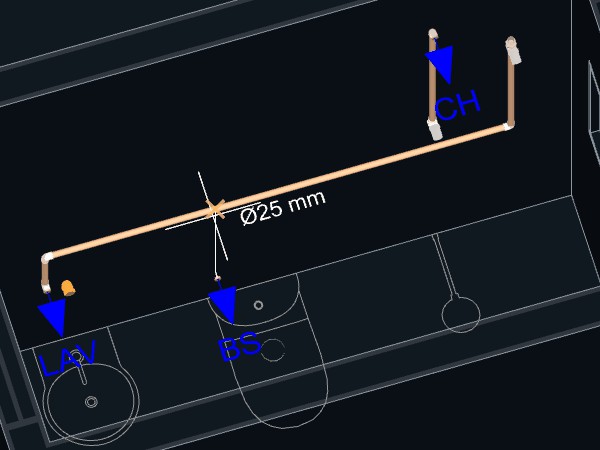
- Quando o assistente Alinhar por objetos
<F3> indicar com o sinal
 a
captura de uma tubulação que pode ser dividida, confirme clicando com o botão do mouse;
a
captura de uma tubulação que pode ser dividida, confirme clicando com o botão do mouse;
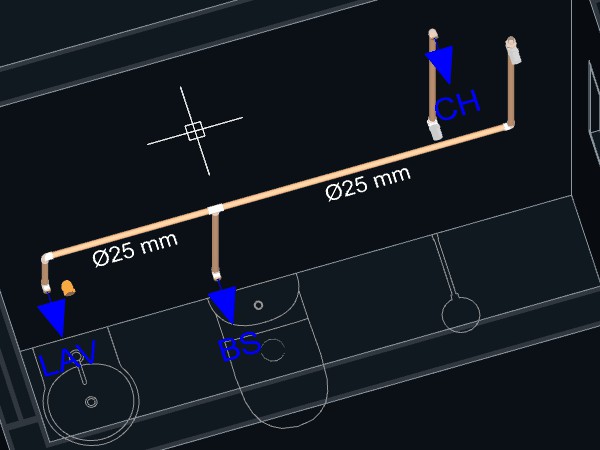
Observe a tubulação indicada é dividida e no local foi adicionada uma peça de conexão em forma de Tê, ligando o aparelho ao restante do sistema de distribuição - Selecione o Registro de pressão localizado logo abaixo do
Chuveiro;
- Clique sobre o triângulo laranja da parte
inferior do registro. O lançamento da tubulação será iniciado;
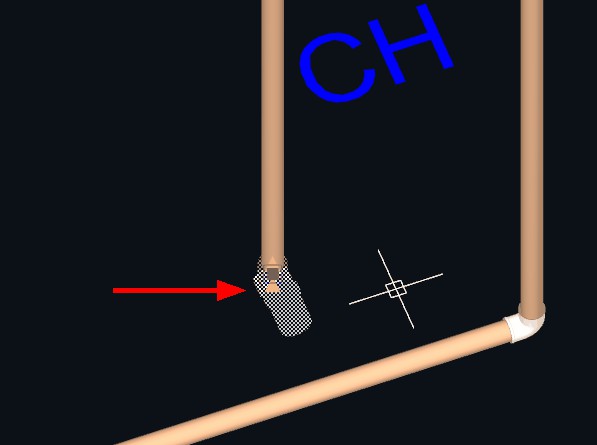
- Aproxime o cursor do mouse
da parte da tubulação lançada anteriormente entre o Lavatório e
o Registro;
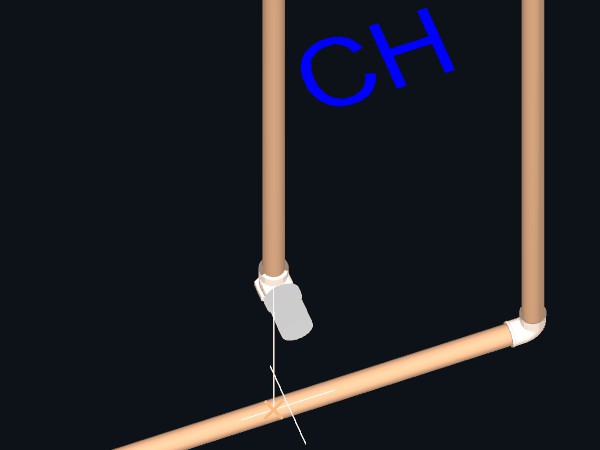
- Quando o
assistente Alinhar por objetos <F3>
indicar com o sinal
a captura de uma tubulação que pode
ser dividida, confirme clicando com o botão do mouse;
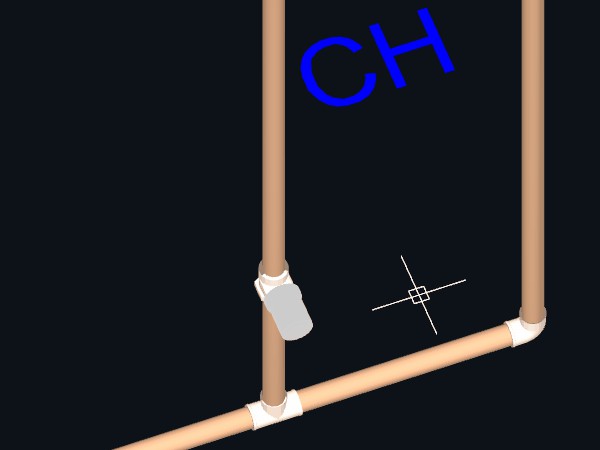
Criando uma coluna de distribuição de água AF
Para finalizar o lançamento das
instalações hidráulicas do ambiente, esta faltando apenas ligar
o registro de gaveta a uma coluna de distribuição de água que
deverá ser conectado ao reservatório na cobertura.
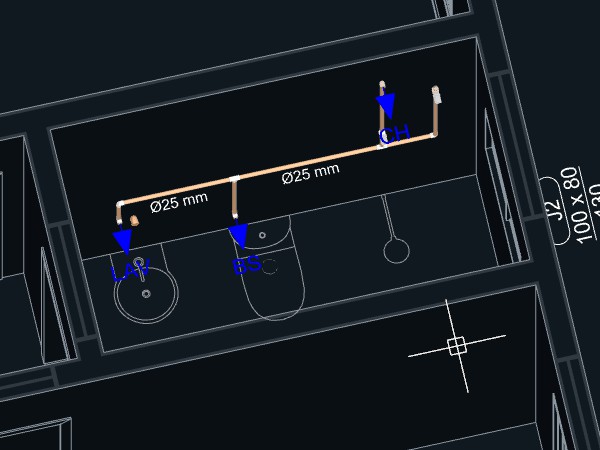
- Selecione o Registro de gaveta e
em seguida clique sobre o triângulo laranja localizado na parte
superior. O lançamento da tubulação será iniciado;
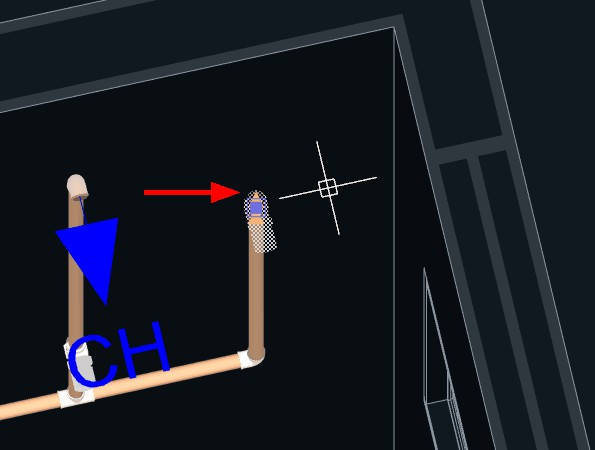
- No Inspetor de objetos <F11>,
clique sobre o comando Subir/AF
 ;
;
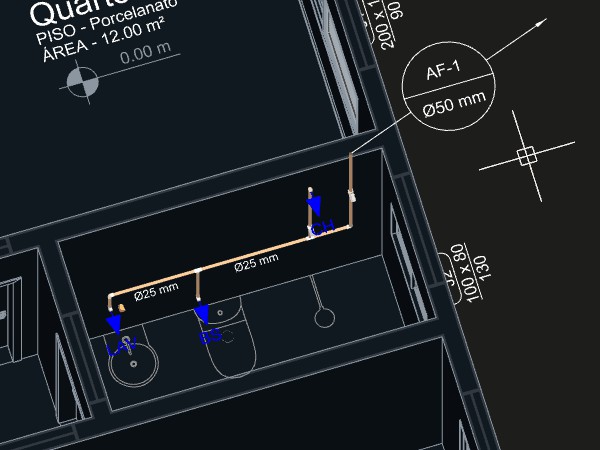
A tubulação será ligada ao teto
encerrando o lançamento e a coluna de distribuição de água AF-1
será definida, se tornando referência visível para todos os
pavimentos do projeto.
Ao selecionar o símbolo da coluna
AF-1, pontos editáveis em azul poderão ser utilizados para
modificar a posição e o ângulo da seta.
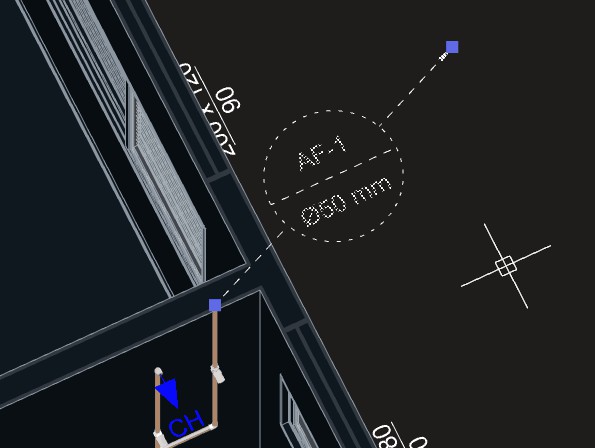
Para excluir uma definição de coluna,
selecione pressione a tecla <DELETE>.
Conectando tubulações
Eventualmente, durante o lançamento das
tubulações, pode ser necessário unir duas tubulações
desconectadas. O comando Conectar tubulações poderá ser
utilizado para realizar a junção de forma automática.
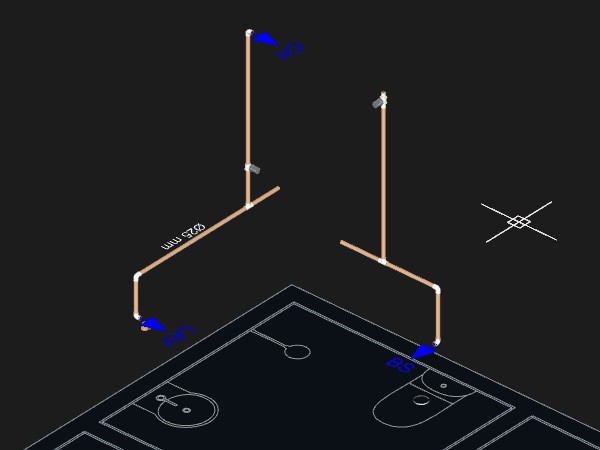
- Ative o comando Conectar
utilizando uma das seguintes formas:
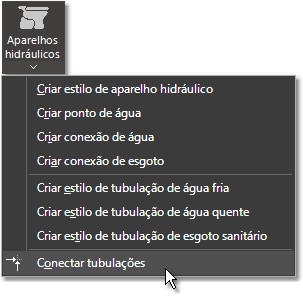
Clique sobre a seta do ícone Aparelhos hidráulicos e no menu selecione o item Conectar tubulações;
Ou utilize o atalho pelo teclado digitando F e <ESPAÇO>;
Ou a partir do menu DESENHO ► Modificar clique sobre o o ícone Conectar ► Unir .
.
- Clique sobre as extremidades das tubulações que deseja conectar;
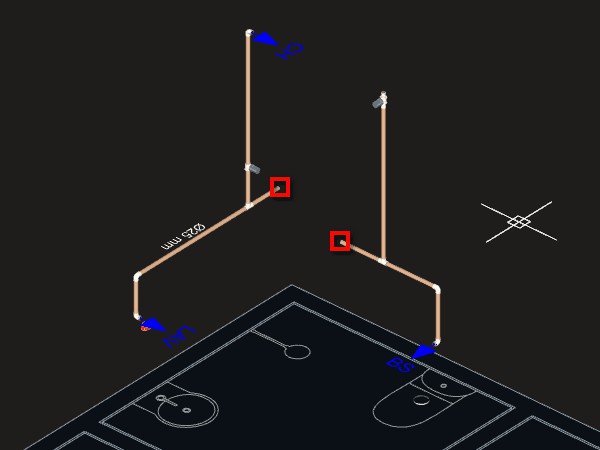
As tubulações serão unidas pelo ponto de interseção.
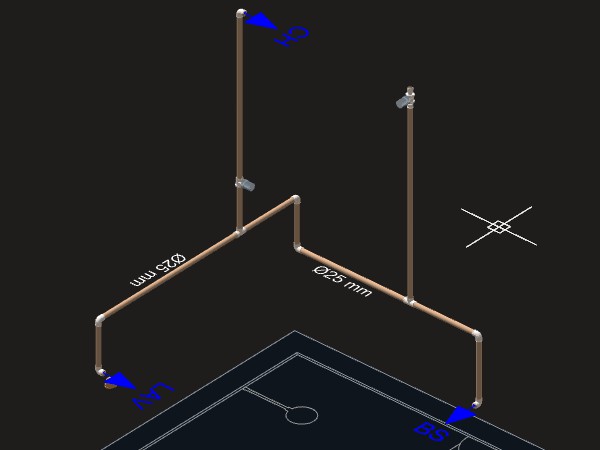
Se as tubulações estiverem em diferentes cotas de nível,
será criado um trecho adicional de tubulação para ligar as
tubulações entre os dois níveis.
Alterando a posição da indicação de uma tubulação
A indicação da tubulação
será feita inicialmente pelo ponto central da projeção em planta
da tubulação. No entanto, em alguns casos, pode ser necessário
reposicionar para evitar sobreposição com outros elementos,
textos ou indicações do projeto.
- Para alterar a posição da indicação de uma tubulação:
- Selecione a tubulação desejada. Triângulos na cor cinza deverão
aparecer na posição da indicação;
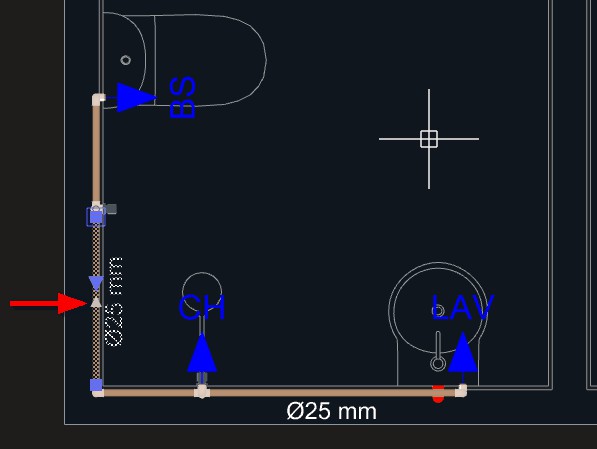
- Clique sobre o triângulo cinza para
alterar a posição da indicação;
- Indique um ponto para a
nova posição da indicação.
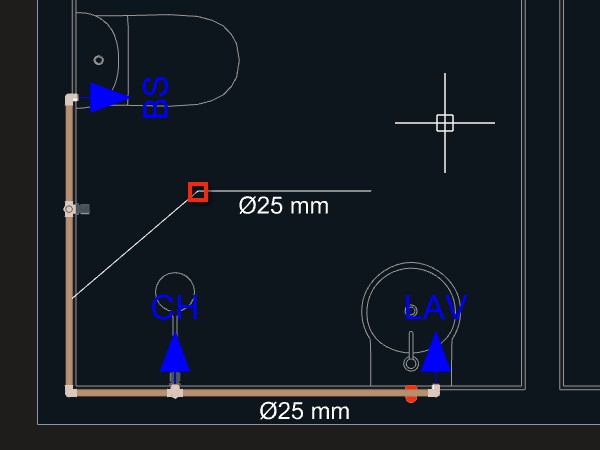
Caso indique um ponto próximo da tubulação, a indicação será
desenhada acompanhando o ângulo do trecho da tubulação no ponto
indicado. Se o ponto for a uma certa distância da tubulação,
será criada uma linha de chamada para a indicação.
Para
retornar a indicação ao modo inicial, selecione a tubulação e
nas propriedades do Inspetor de objetos <F11> marque a caixa com
a opção Ajustar indicação.
Lançamento do hidrômetro
Você poderá escolher entre dois tipos de instalação do
hidrômetro. Em sistema convencional de cavelete externo ou em
parede protegido por caixa.
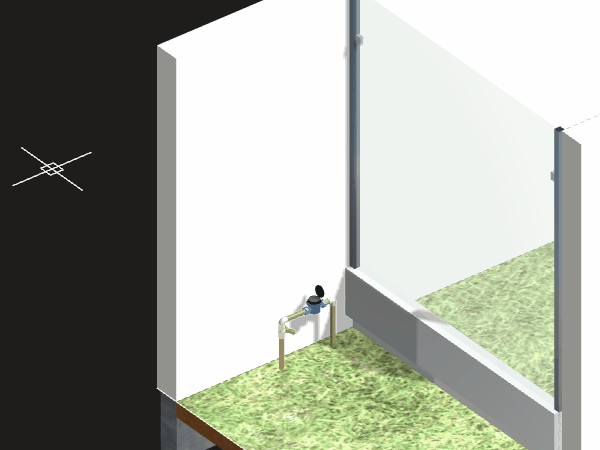
Exemplo de hidrômetro de cavelete
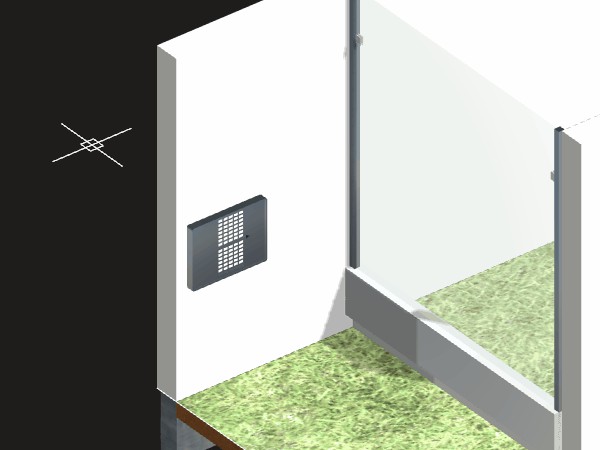
Exemplo de hidrômetro instalado em parede
protegido por caixa metálica
- Para inserir um hidrômetro:
- No menu INSTALAÇÕES ►
Distribuição de água pressione o botão
Aparelhos hidráulicos
;
- Clique sobre o ícone Abrir
componentes de arquivo:
- Na coleção de "Aparelhos hidráulicos", selecione o componente
"Hidrômetro com caixa 25 mm" ou o hidrômetro de sua escolha para
o projeto e pressione OK para confirmar;
- Aproxime o cursor
do mouse da parede onde pretende inserir o componente;
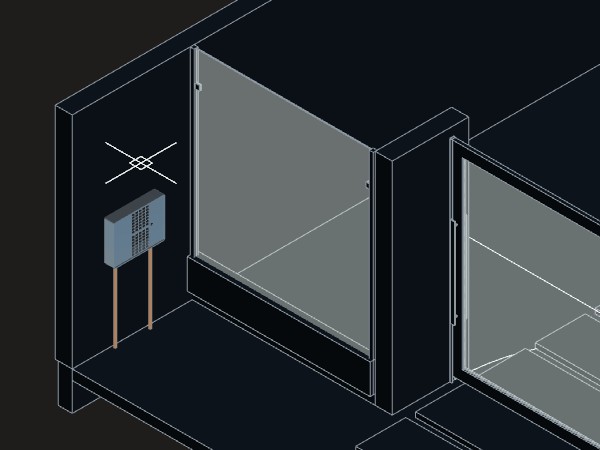
- Quando a previsão mostrar o
quadro na posição desejada, confirme clicando o botão do mouse.
Hidrômetros individuais
Os hidrômetros também poderão ser
lançados na forma de Conexões de água, permitindo a criação de
composições para medições internas individuais para diferentes
unidades de um condomínio.
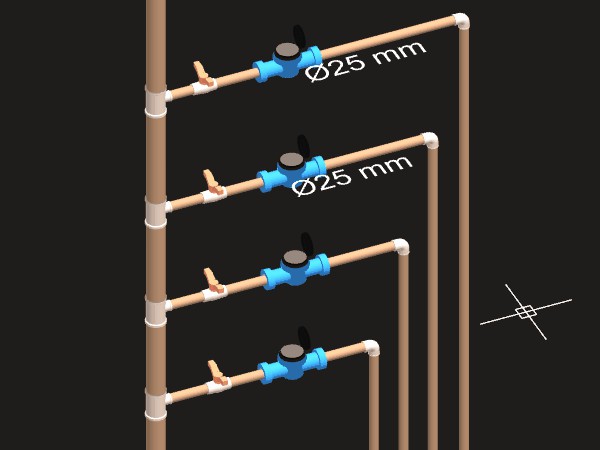
Exemplo de hidrômetros individuais em condomínios
Para isso, no menu
Distribuição de água clique sobre o ícone do
comando Conexões
 , em seguida
Abrir
componentes de arquivo e selecione a coleção "Conexões de água -
Hidrômetros e registros".
, em seguida
Abrir
componentes de arquivo e selecione a coleção "Conexões de água -
Hidrômetros e registros".
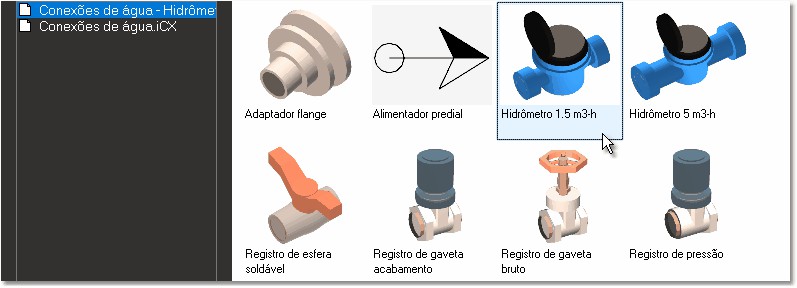
Selecione o tipo de hidrômetro desejado e clique
OK para
confirmar. Aproxime o mouse da tubulação aonde pretende inserir
o hidrômetro e confirme com o botão do mouse quando o componente
estiver na posição desejada. A tubulação será dividida para
inserção do hidrômetro.
Ramal de alimentação
- Para criar o ramal de alimentação do hidrômetro até a coluna AL:
- Selecione o Hidrômetro que
acabou de inserir no projeto. Marcações triangulares em laranja
deverão indicar os pontos de conexão disponíveis para início das
tubulações;
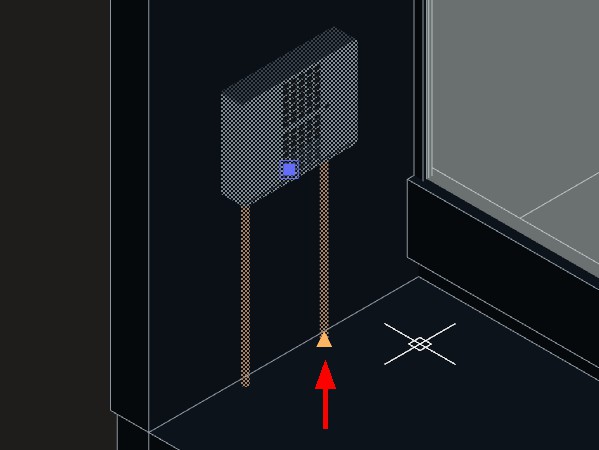
- Clique
sobre o triângulo laranja do Hidrômetro para iniciar o
lançamento da tubulação;
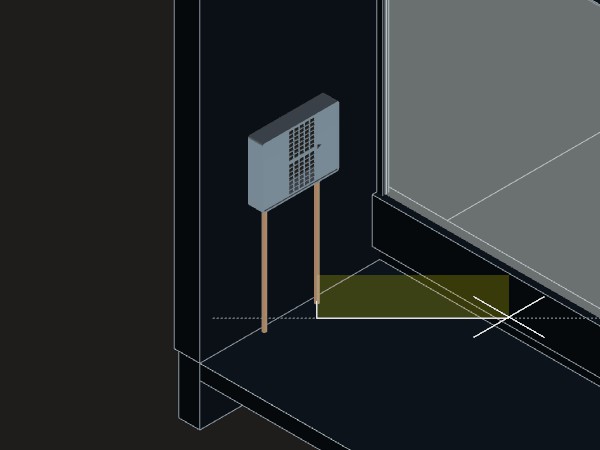
- Nesse momento, para facilitar o processo de inserção da
tubulação, altere o modo de visualização para
Em Planta
 ;
;
- Se estiver ativado, desative o assistente de Alinhamento por Objetos
 pressionando a tecla de atalho <F3>;;
- Indique os pontos
necessários para criar o caminho até o ponto onde deseja criar a
Coluna de alimentação AL;
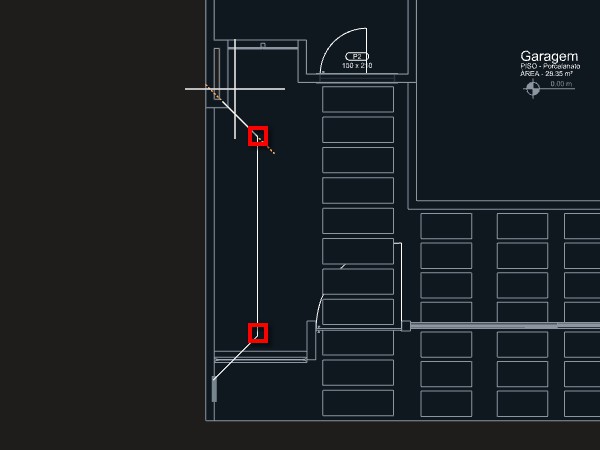
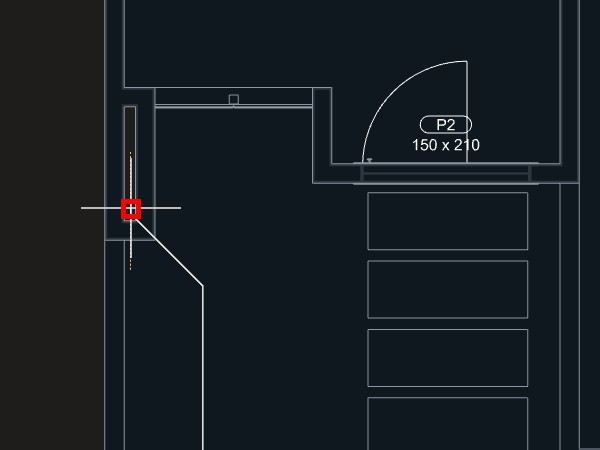
- Quando confirmar o ponto exato onde pretende criar a
coluna, no Inspetor de objetos
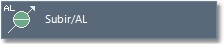
clique sobre o comando Subir/AL
 .
.
O
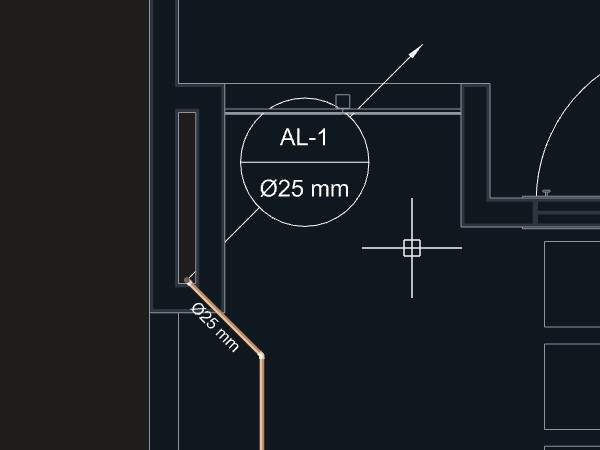
lançamento da tubulação será encerrado, criando uma ligação do
hidrômetro até o próximo andar da edificação, e uma indicação de
coluna de alimentação AL-1 será adicionada ao projeto para
sinalizar o local.
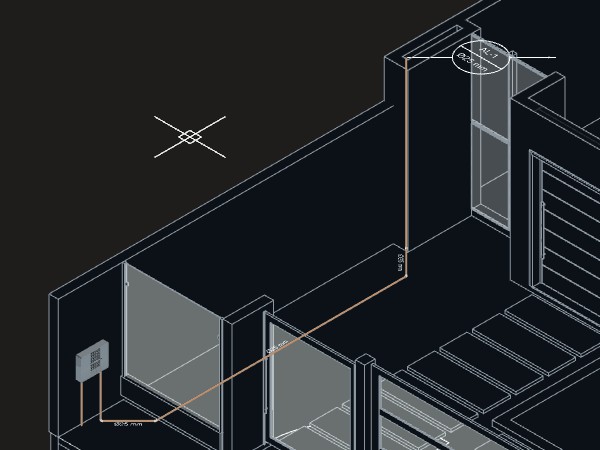
Coloque em um dos modos de visualização de perspectiva para
conferir o correto lançamento de todo o ramal de alimentação, do
Hidrômetro até a coluna AF-1.
Torneiras de jardim
- Para inserir uma torneira de jardim:
- No menu INSTALAÇÕES ► Distribuição de água
pressione o botão
Aparelhos hidráulicos
;;
- Clique
sobre o ícone Abrir componentes de arquivo;
- Na coleção de
"Aparelhos hidráulicos", selecione o componente "Torneira de
jardim 25 mm (3/4")" e pressione
OK para confirmar;
- Aproxime o cursor do mouse da parede ou muro onde pretende
inserir o componente;
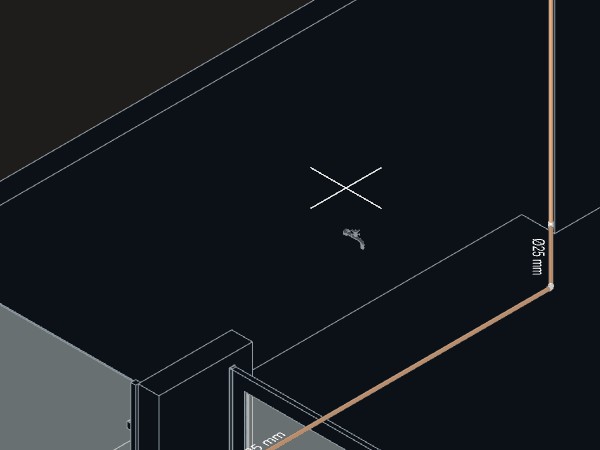
- Quando a previsão mostrar o quadro na posição desejada, confirme licando o botão do mouse.
- SSelecione a Torneira. Marcações
triangulares em laranja deverão indicar os pontos de conexão
disponíveis para início das tubulações;
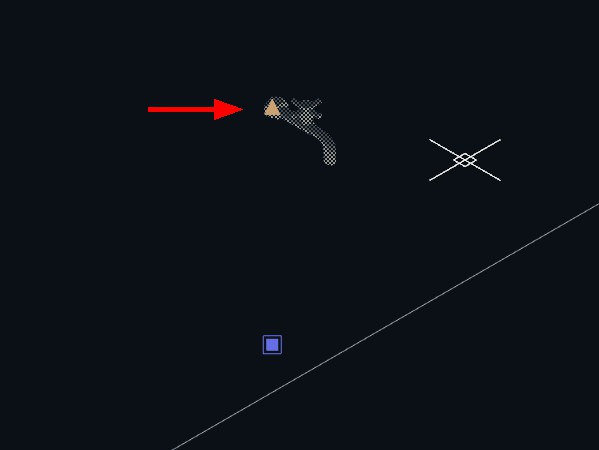
- Clique sobre o triângulo laranja para iniciar o lançamento da tubulação;
- Caso passe uma
tubulação próxima pelo piso, como por exemplo o ramal de
alimentação, aproxime o cursor do mouse da tubulação.
CCaso a tubulação esteja distante, será necessário chamar o comando Ir para o nívele entrar com
o nível desejado para a tubulação passar pelo piso, então
indicar todos os pontos necessários para a ligação com a
tubulação existente. Lembrando que as conexões horizontais devem
manter normalmente ângulos de 45º ou
90º entre si.
- Caso o assistente
Alinhamento por Objetos
estiver desativado, pressione a tecla de
atalho <F3> para ativar;
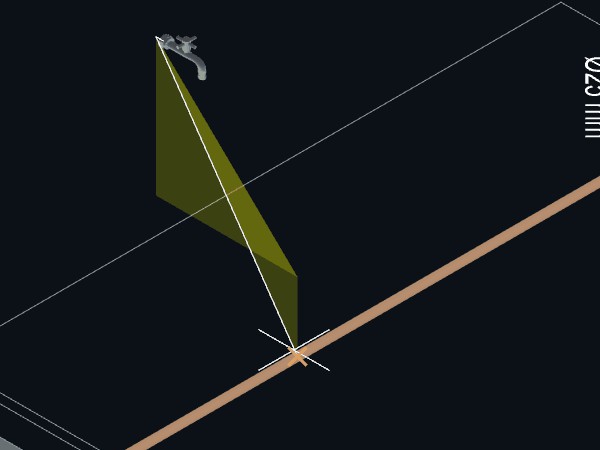
- Quando o assistente Alinhar por objetos <F3>
indicar com o sinal
a captura de uma
tubulação que pode ser dividida, confirme clicando com o botão
do mouse.
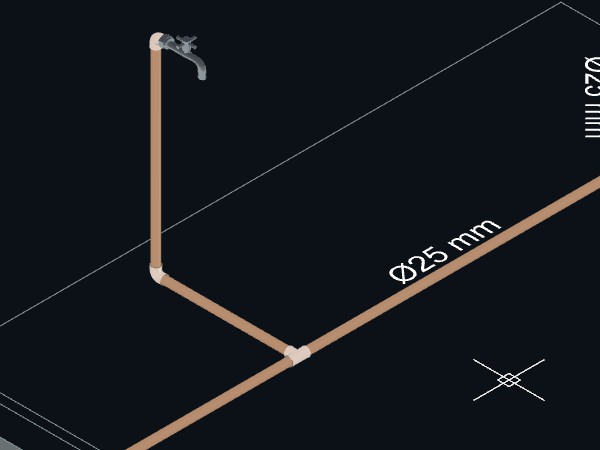
O lançamento da tubulação deverá ser encerrado. O sistema deverá procurar e inserir automaticamente conexões necessárias para conectar a Torneira a tubulação existente.
Lançamento do reservatório
Depois de lançar todos os aparelhos hidráulicos
necessários ao projeto, e criar as tubulações de ligação e as
colunas de distribuição de água, vamos para próxima etapa, de
lançamento do reservatório, barrilete e ligações com as colunas
de água. Antes de iniciar, recomendamos que calcule o tamanho
necessário para o reservatório do seu projeto observando as
normas vigentes.
- Para inserir um reservatório:
- TTorne corrente o pavimento "Cobertura"
ou o pavimento do seu projeto onde o reservatório será inserido;
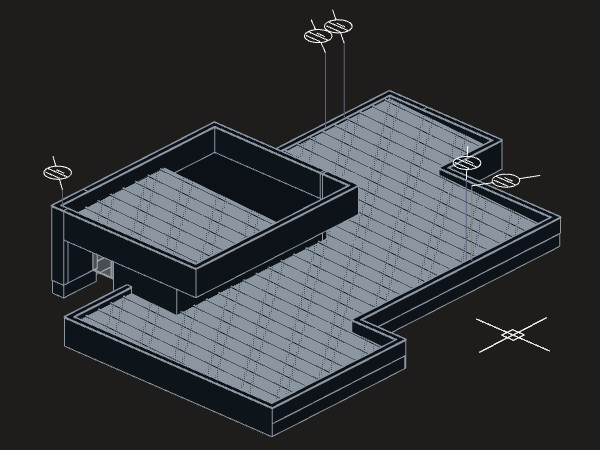
Observe que as colunas de água ficam visíveis em todos os pavimentos - No menu INSTALAÇÕES ► Distribuição de água
pressione o botão
Aparelhos hidráulicos
;;
- Clique sobre o ícone Abrir componentes de arquivo;
- Na
coleção de "Aparelhos hidráulicos - Reservartórios", selecione o
componente "Caixa d'água 1.500 litros" e pressione
OK para
confirmar;
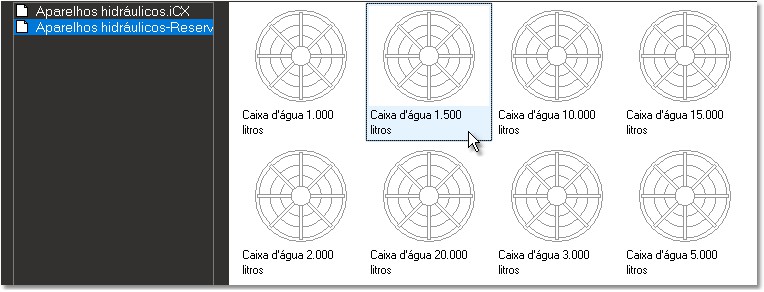
- Aproxime o cursor da posição sobre a laje onde pretende inserir
o componente;
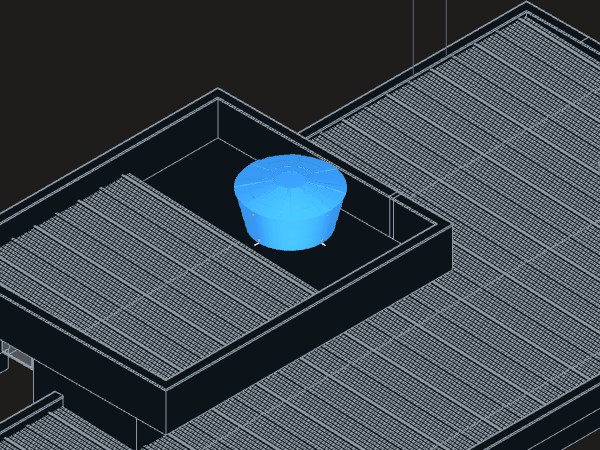
- Quando a previsão mostrar a caixa 'água na posição desejada,
confirme clicando o botão do mouse.
- Depois de definir a
posição, será necessário indicar o ângulo de orientação.
Movimente o cursor do mouse ao redor do componente e clique com
o botão do mouse para confirmar o ângulo para inserção.
Você poderá selecionar o reservatório e realizar ajustes na
altura pressionando as teclas de atalhos
<PageUp> para subir o
componente ou <PageDown>
para descer a distância indicada no menu
DESENHO ► Deslocamentos..
Essa distância é configurada inicialmente em 10 centímetros.
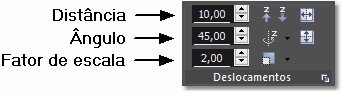
Menu deslocamentos na aba DESENHO
Lançamento do barrilete
- Para inserir o flange de conexão com o reservatório:
- No menu INSTALAÇÕES ► Distribuição de água
pressione o botão
Conexões
;
- Clique
sobre o ícone Abrir componentes de arquivo;
- Na coleção de
"Conexões de água - Hidrômetros e registros", selecione o
componente "Adaptador flange" com um duplo clique com o mouse;
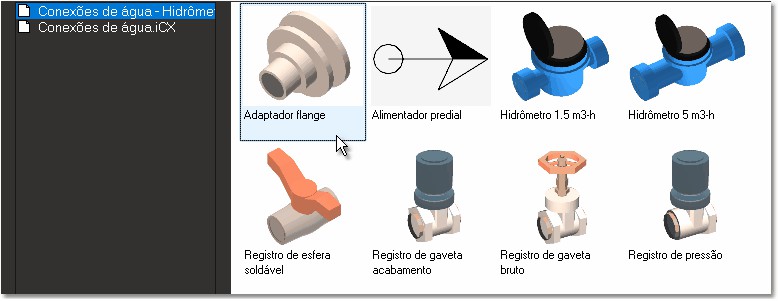
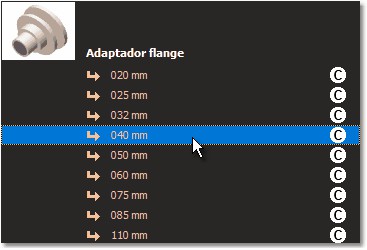
- No menu, selecione o
diâmetro nominal de 40 mm ou o diâmetro desejado para a
tubulação de saída da caixa d'água.
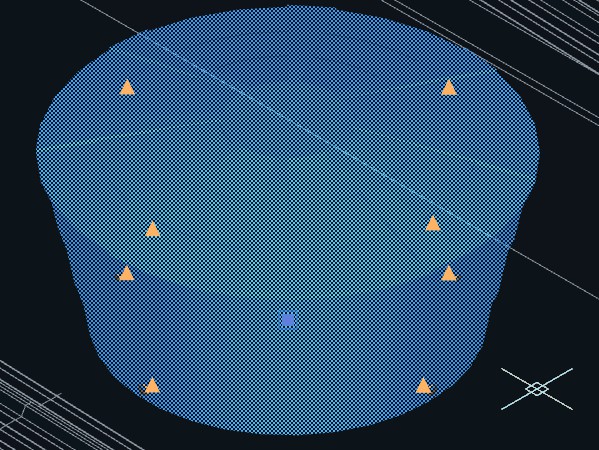
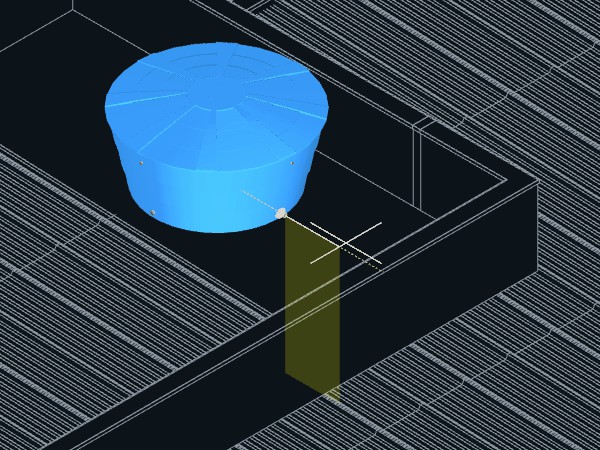
- Observe que a caixa d'água possuir
alguns pontos de saída pré-definidos aonde será possível
conectar um Flange. Quatro pontos localizado próximos da base e
quatro pontos na parte superior.
- Aproxime o cursor do mouse de uma das conexões.
- Quando a previsão mostrar o flange na posição correta, com o lado maior voltado para fora da caixa, confirme clicando o botão do mouse.
- Para lançar da tubulação do barrilete:
- Selecione o
Flange. Marcações triangulares em laranja deverão indicar os
pontos de conexão disponíveis para início das tubulações;
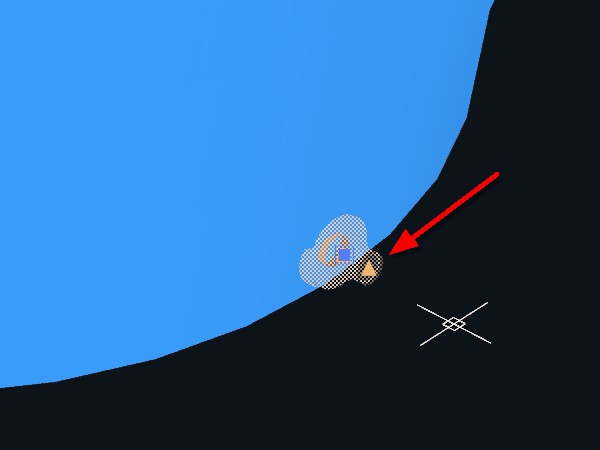
- Clique sobre o triângulo
laranja voltado para a parte de fora do reservatório para
iniciar o lançamento da tubulação;
- Desative o assistente
Alinhamento por objetos
pressionando a tecla de atalho
<F3> caso
esteja ligado para evitar a captura de pontos em níveis de cotas
diferentes.
- Indique os pontos necessários para criar o
caminho desejado. Utilize quando necessário o comando Ir para o
nível
localizado no Inspetor de
objetos para alterar a cota de nível da tubulação.
- Lançamento dos registros:
- No menu INSTALAÇÕES ► Distribuição de água
pressione o botão
Conexões
;
- Clique sobre o
ícone Abrir componentes de arquivo;
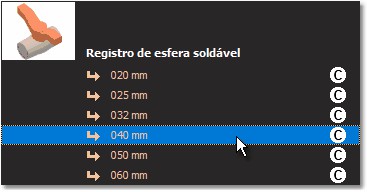
- Na coleção de
"Conexões de água - Hidrômetros e registros", selecione o
componente "Registro de esfera soldável" ou "Registro de gaveta
bruto" com um duplo clique com o mouse;
- No menu, selecione
o diâmetro nominal de 40 mm ou o diâmetro utilizado na tubulação
onde pretende adicionar o registro.
- Aproxime o cursor do mouse de uma da
tubulação.
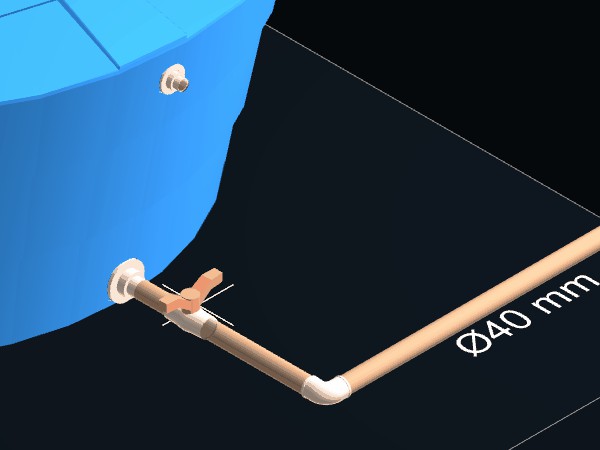
- Quando
a previsão mostrar o Registro na posição desejada confirme
clicando o botão do mouse. A tubulação será dividida em duas
parte e o registro adicionado no projeto.
Se for a tubulação que segue para o abastecimento, aproveite lançar também a tubulação de ventilação do ramal. Ou caso seja a saída de tubulação para limpeza, aproveite para ligar a tubulação do extravazor.
- Adicione um Flange com diâmetro nominal de
25 mm na saída de tubulação da caixa d'água acima do ramal de
abastecimento ou limpeza;
- Selecione o Flange e em seguida
clique sobre o triângulo laranja para iniciar o lançamento da
tubulação;
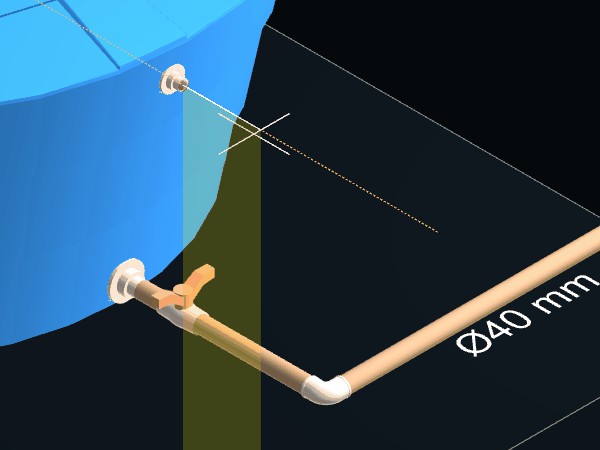
- Indique um
ponto seguindo a direção normal de saída do flange conforme
indicado na figura abaixo;
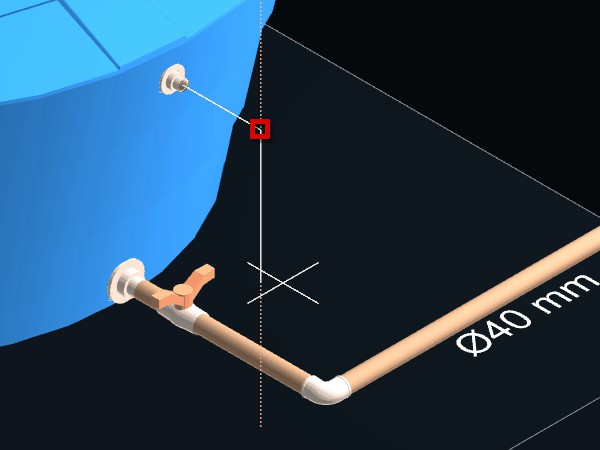
- Aproxime o cursor do mouse sobre a tubulação de
abastecimento;
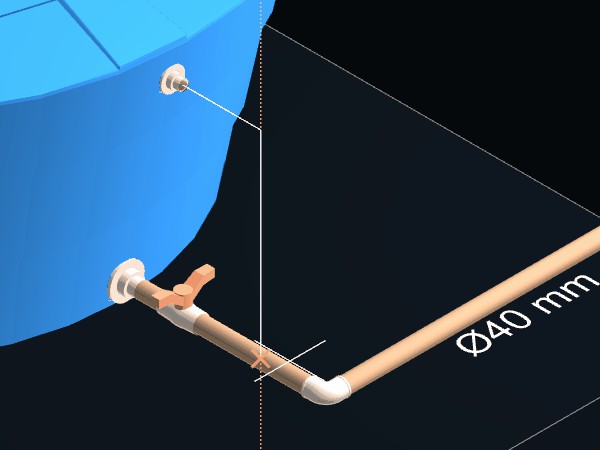
- Quando
o assistente Alinhar por objetos <F3>
indicar com o sinal
a captura da tubulação,
confirme clicando com o botão do mouse;
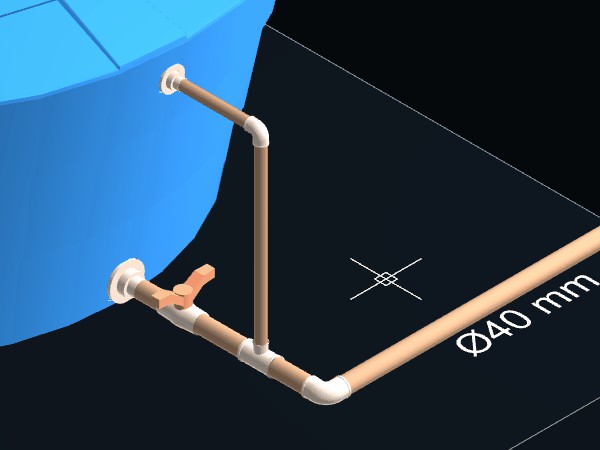
A tubulação deverá ser divida em duas partes e no local será criado automaticamente um Tê de redução 40 x 25 mm para ligar as tubulações e outras conexões necessárias se estiverem disponíveis no projeto ou na biblioteca de componentes. Utilize os mesmos procedimentos descritos acima para criar as tubulações de limpeza e do extravazor.
OBSERVAÇÃO: O sistema não possui na sua biblioteca o componente Junção de 45º em PVC soldável para tubulações de água. Esse tipo de conexão não é recomendada pela difícil manutenção e pouca confiabilidade. Crie o caminho das tubulações do barrilete até as colunas evitando junções de 45º.
Redução de diâmetro da tubulação
Reduzir o diâmetro da tubulação
permitirá a ligação do ramal de saída do reservarótio com as
colunas de água de menor diâmetro. Você poderá reduzir o
diâmetro da tubulação de duas formas diferentes. A primeira
forma seria adicionar manualmente uma luva de redução no final
da tubulação existente. E a segunda forma seria criar uma
tubulação com diâmetro menor a partir de uma tubulação existente
com diâmetro maior. Seguem exemplos:
Imagine que você
lançou uma tubulação de 40 mm até um determinado ponto sobre a
laje, e agora precisa reduzir o diâmetro para realizar a ligação
com uma coluna de água de 25 mm.
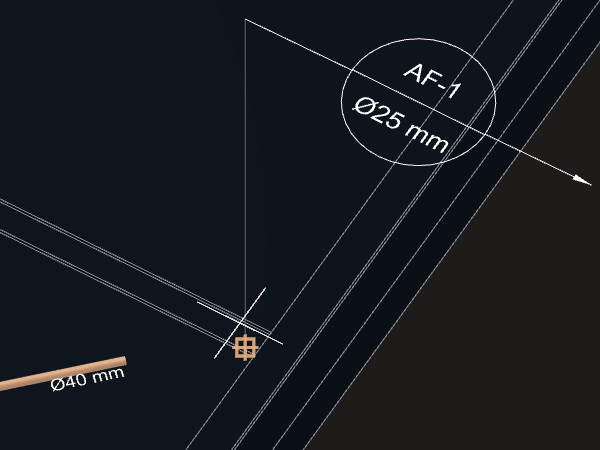
- Para adicionar uma luva de redução:
- No menu INSTALAÇÕES ► Distribuição de água
pressione o botão
Conexões
;
- Clique
sobre o ícone Abrir componentes de arquivo:
- Na coleção de "Conexões de água",
selecione o componente "Luva de redução 40x32 mm" e pressione
OK para
confirmar;
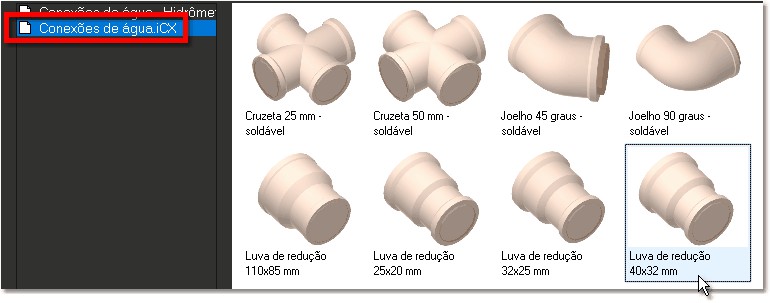
- Aproxime o
cursor do mouse do ponto final da tubulação que pretende reduzir
o diâmetro;
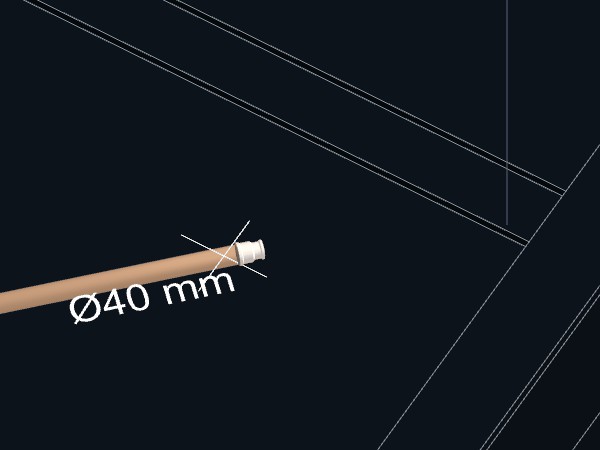
- Quando a
previsão mostrar a Luva de redução na posição desejada, confirme clicando o botão do mouse.
- Selecione a Luva de redução.
Marcações triangulares em laranja deverão indicar os pontos de
conexão disponíveis para início das tubulações;
- Clique
sobre o triângulo laranja para iniciar o lançamento da
tubulação;
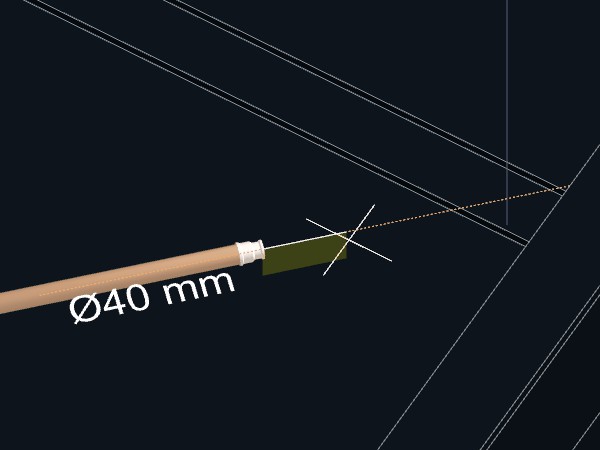
- Indique um
ponto adiante para criar um trecho de tubulação de
32 mm;
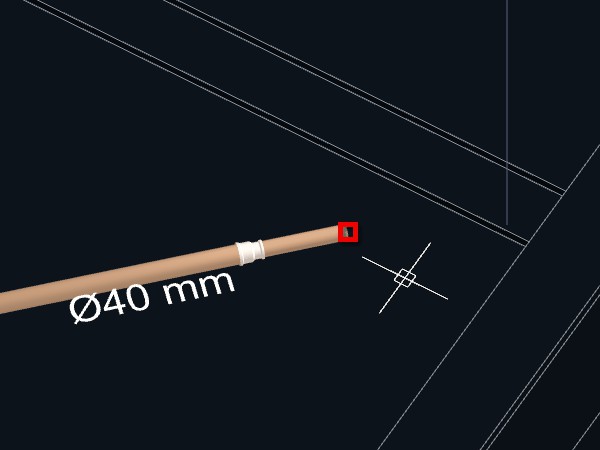
Repita o mesmo processo para reduzir a tubulação de 32 para 25 mm utilizando dessa vez o componente "Luva de redução 32x25 mm".
- Para criar uma tubulação de menor diâmetro:
- No menu INSTALAÇÕES ► Distribuição de água
pressione o botão Tubos
 ;
;
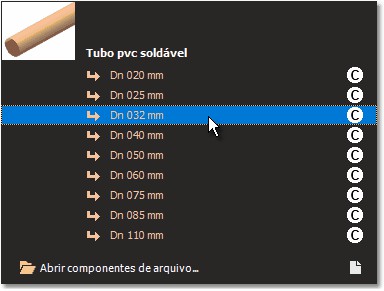
- Selecione a
tubulação de PVC soldável com o diâmetro imediatamente inferior
ao diâmetro da tubulação que pretende reduzir. Ou seja, se a
tubulação é de 40 mm, selecione a tubulação de
32 mm;
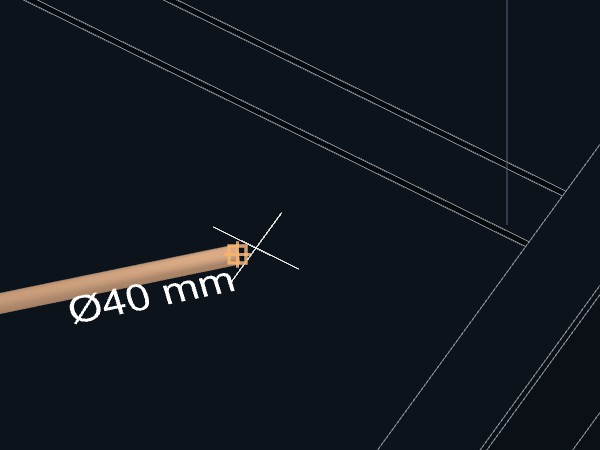
- Indique o ponto final da
tubulação existente;
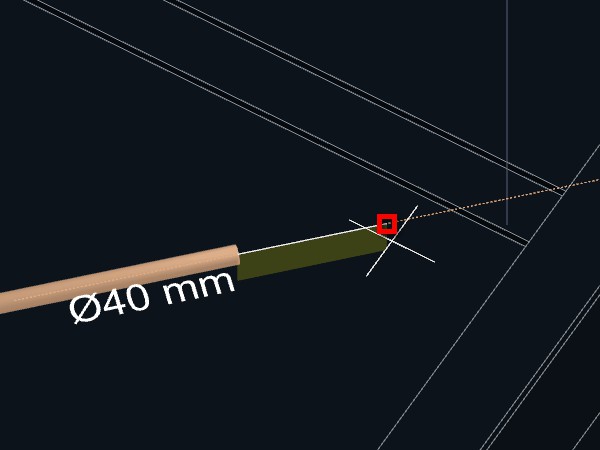
- Indique um ponto adiante para criar um trecho de tubulação de
32
mm;
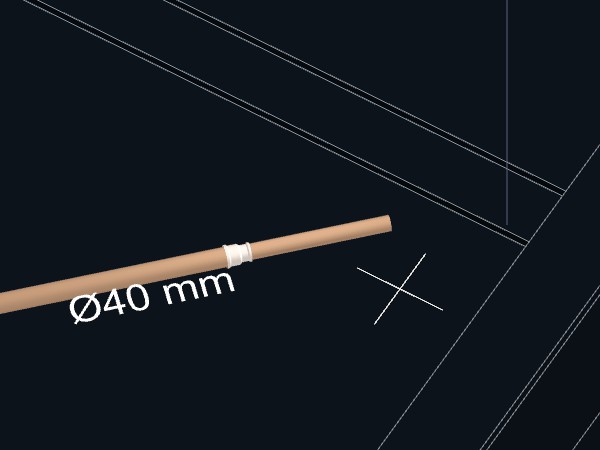
- Finalize o lançamento
da tubulação clicando com o botão direito do mouse ou
pressionando a tecla <ENTER>.
Repita o mesmo processo para reduzir a tubulação de 32 para
25 mm utilizando dessa vez a tubulação de PVC soldável com
diâmetro de 25 mm.
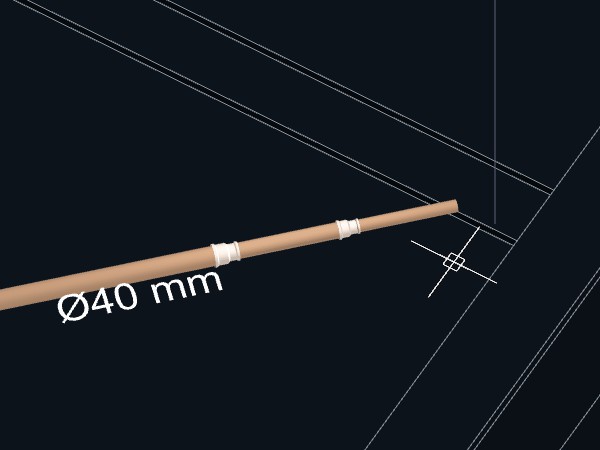
Agora
você terá uma tubulação reduzida de 40 mm para 25 mm. que poderá
ser ligada as colunas de água.
Ligações com as colunas de água
Não existe uma forma única de realizar essa
ligação, mas vamos colocar alguns exemplos de como pode ser
feito. Fique a vontade para tentar, descobrir e utilizar seus
próprios métodos.
Exemplo 1:
Uma tubulação que deve ser
ligada a uma coluna de água com o mesmo diâmetro nominal.
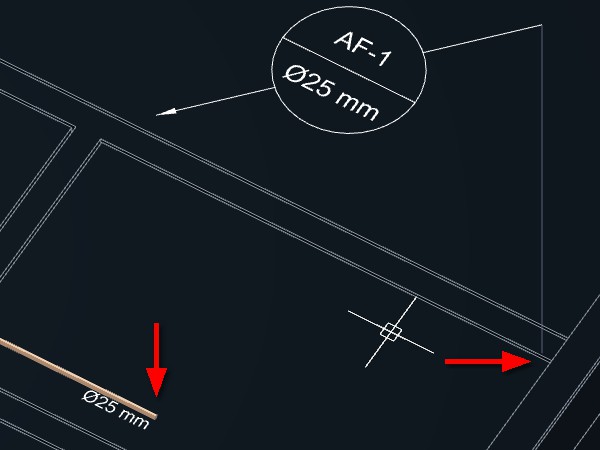
- Para ligar uma coluna a tubulação de mesmo diâmetro:
- No menu INSTALAÇÕES ► Distribuição de água
pressione o
botão Tubos
;
- Selecione a
tubulação de PVC soldável DN 25 mm ou o diâmetro da tubulação da
coluna de água que pretende ligar;
- Ative o assistente de
Alinhamento por objetos
pressionando a tecla de atalho
<F3> caso esteja desativo.
- Indique o ponto na base da
coluna existente.
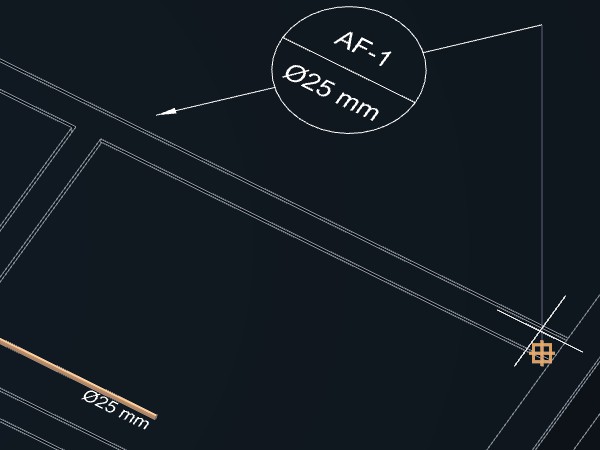
- Clique sobre o botão Ir para
o nível...
localizado no
Inspetor de objetos;
- Indique o ponto final da tubulação que vem do reservatório para
que as duas tubulações se encontrem na mesma cota.
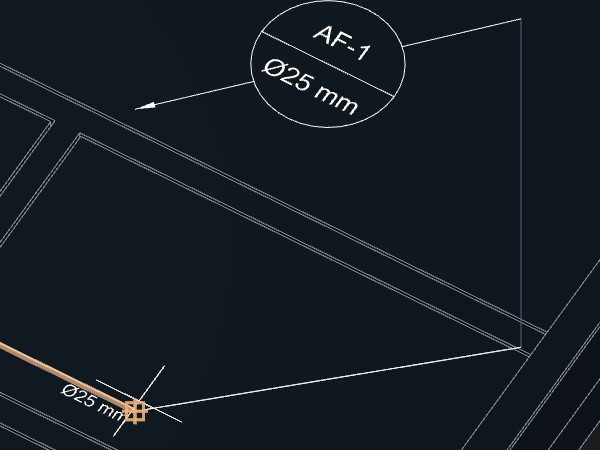
- Indique um ponto qualquer na
direção ao ponto final da tubulação que pretender conectar.
Lembrando que as tubulações devem estar alinhadas com diferença
angular de 45º ou 90º entre si. Para isso, deixe sempre o
Esquadro de 45º
 localizado na
Barra de
estado ativado;
localizado na
Barra de
estado ativado;
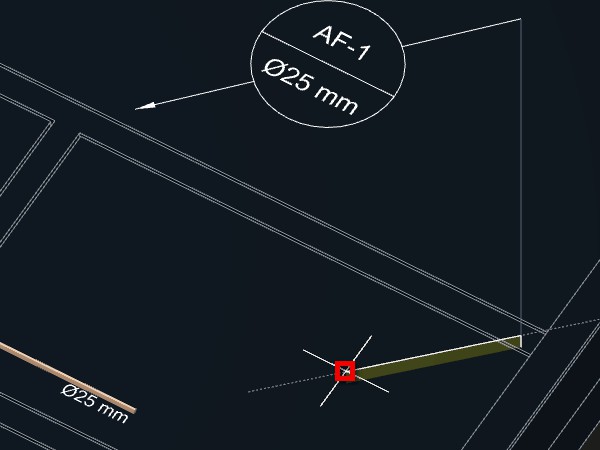
- Confirme o lançamento da tubulação clicando com o botão direito
do mouse ou pressionando a tecla <ENTER>;
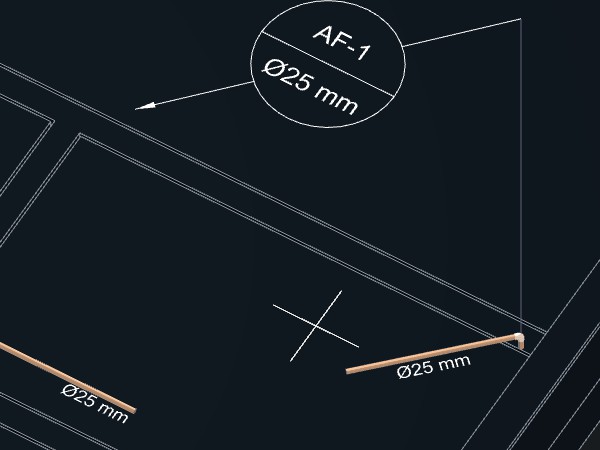
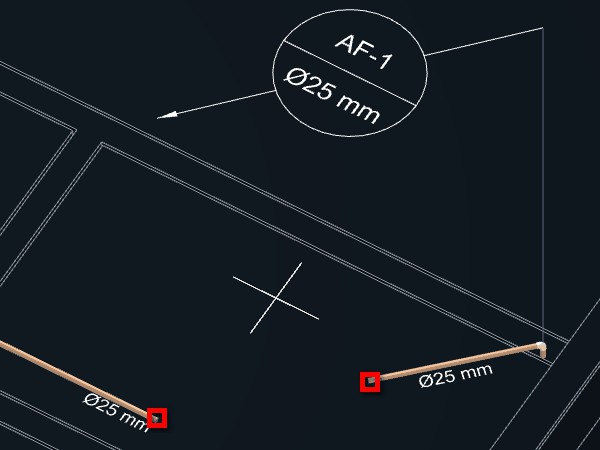
- Ative o comando Conectar tubulações
já
descrito acima para realizar a ligação;
- Indique os pontos finais de cada
tubulação.
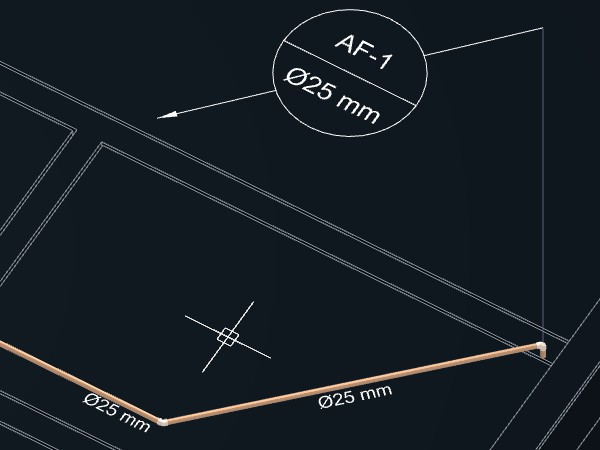
As tubulações
deverão ser ligadas. Uma peça de conexão será criada no ponto de
interseção entre as duas tubulações.
Exemplo 2: Um ramal sai do
reservatório com DN 40 mm está ligado a uma coluna passando
próximo a outra coluna de 25 mm que precisa ser ligada a
instalação.
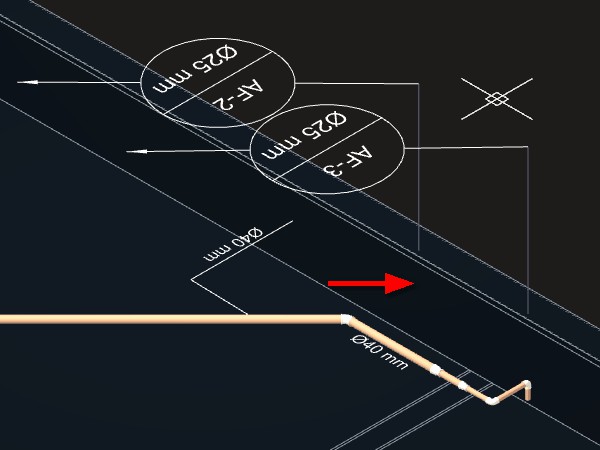
- No menu INSTALAÇÕES ► Distribuição de água
pressione o botão Tubos
;
- Selecione a
tubulação de PVC soldável DN 25 mm ou o diâmetro da tubulação da
coluna de água que pretende ligar;
- Ative o assistente de
Alinhamento por objetos
pressionando a tecla de atalho
<F3> caso esteja desativo.
- Indique o ponto na base da
coluna existente.
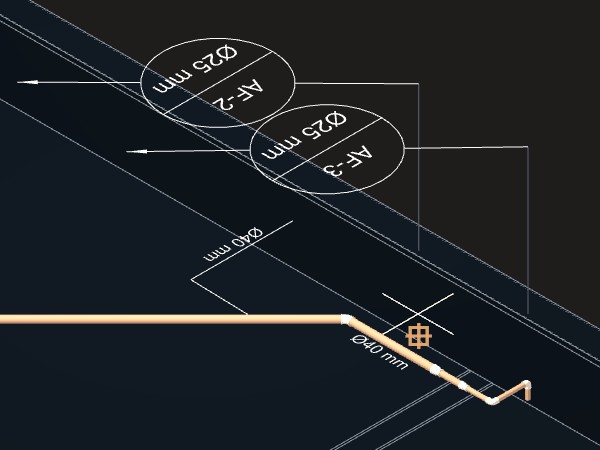
- Clique sobre o botão Ir para o nível...
localizado no
Inspetor de objetos;
- Indique um ponto da tubulação que deseja conectar para que as
duas tubulações se encontrem na mesma cota.
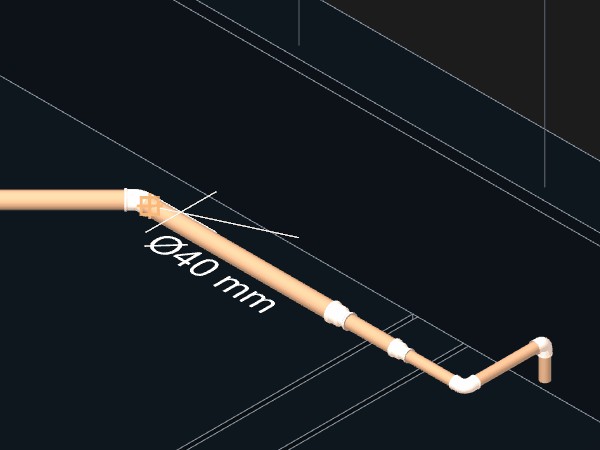
- Aproxime o cursor da tubulação que
deseja conectar.
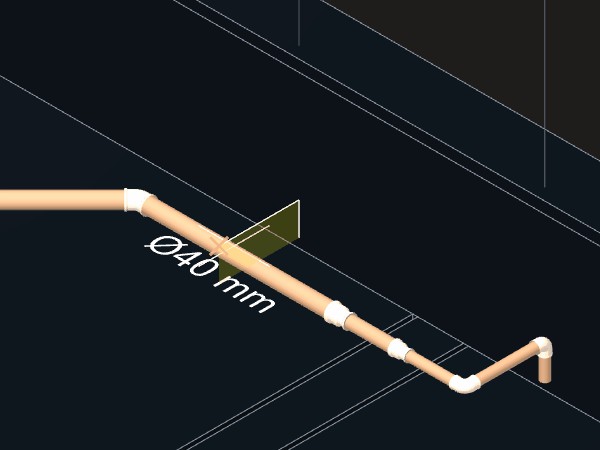
- Quando o assistente Alinhar por objetos <F3>
indicar com o sinal
a captura indicando que
tubulação que pode ser dividida, confirme clicando com o botão
do mouse.
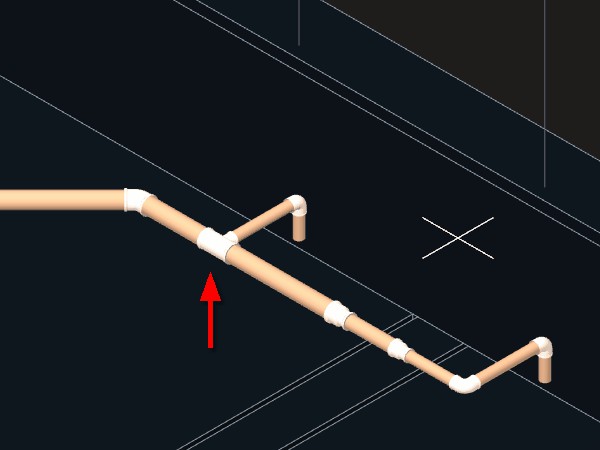
As tubulações deverão ser ligadas. Uma peça de conexão Tê de redução 40x25 mm deverá ser criada no ponto de interseção entre as duas tubulações.
Criando a Planta de distribuição de água
Depois de adicionar todos os aparelhos hidráulicos e lançar
todas as tubulações necessárias para conexão, podemos iniciar a
definição dos desenhos para as pranchas do projeto de
Instalações hidráulicas.
- Clique sobre a aba PROJETO
para abrir o Gerenciador de projeto;
- Com o botão direito
do mouse clique sobre o item da disciplina
Hidráulica;
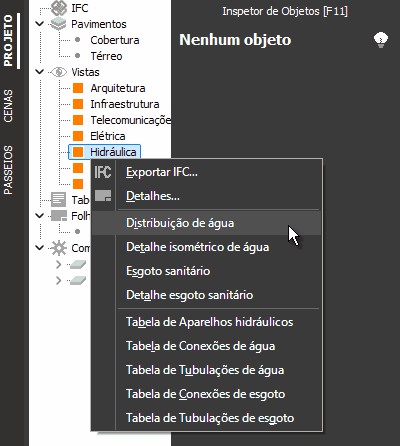
- No menu, selecione o item
Distribuição de água;
- Torne corrente o pavimento desejado
e indique dois pontos para determinar o retângulo de abrangência
da planta baixa.
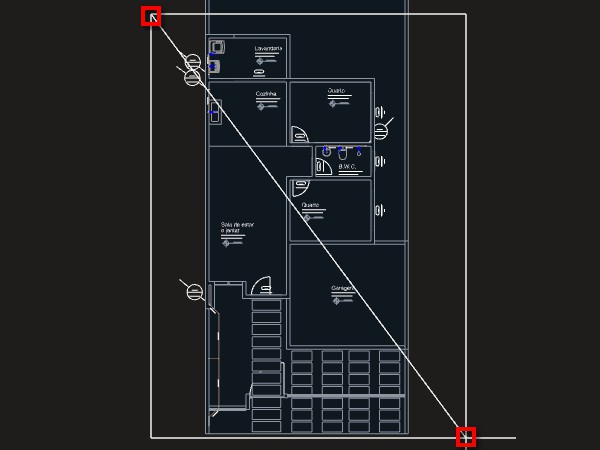
A
definição de planta de Distribuição de água deverá ser criada e
aparecer na relação de itens do Gerenciador de projetos.
Repita o processo para criar a planta de distribuição de água
dos demais pavimentos da edificação e também da cobertura, para
mostrar o reservatório e ligações com as colunas de água.
Criando Detalhes isométricos de água
Em um projeto
hidráulico é importante criar detalhes isométricos em escala maior. O sistema poderá criar os detalhes automaticamente
a partir da indicação de um retângulo de abrangência.
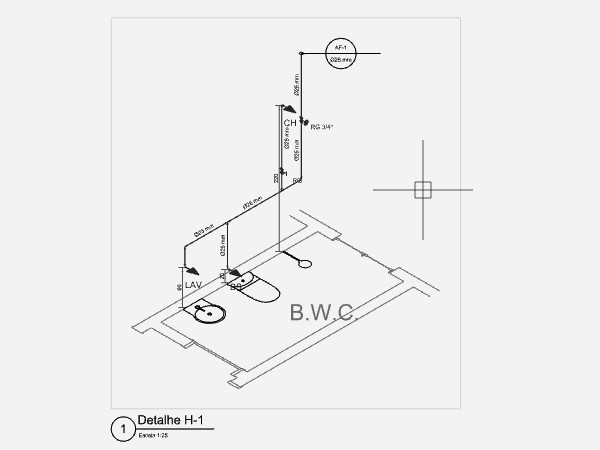
Exemplo de Detalhe isométrico de água
- Para criar um detalhe isométrico de distribuição de água:
- Clique sobre a aba PROJETO para abrir o Gerenciador de projeto;
- Com o botão direito do
mouse clique sobre o item da disciplina
Hidráulica;
- No
menu, selecione o item Detalhe isométrico de água;
- Torne
corrente o pavimento desejado e indique dois pontos para
determinar o retângulo de abrangência para o detalhe.
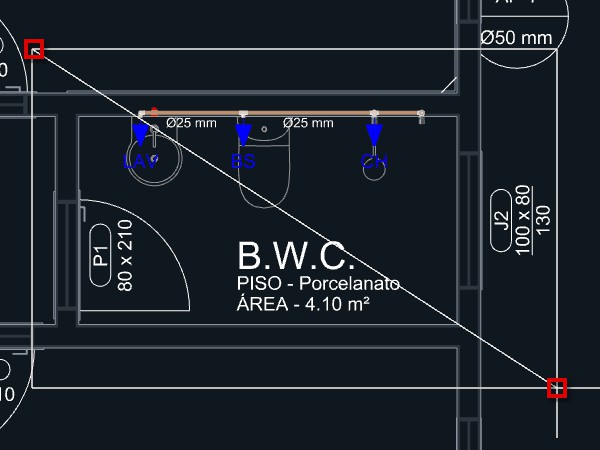
A definição do Detalhe isométrico
deverá ser criada e aparecer na relação de itens do
Gerenciador
de projetos.
Repita o processo para criar os demais detalhes
isométricos necessários ao projeto.
Ao gerar a
Planta de
distribuição de água os Detalhes deverão ser indicados com sua
respectiva numeração.
Adicionando os desenhos as pranchas do projeto hidráulico
- Para adicionar os desenhos as pranchas do projeto:
- Alterne
para o modo Pranchas do projeto
 ;
;
- No Gerenciador de projetos, expanda o item da disciplina
Hidráulica;
- Clique sobre "Distribuição de água" e mantendo
o botão do mouse pressionado arraste para o projeto. A planta
será gerada;
- Indique um ponto para definir o local para
inserção;
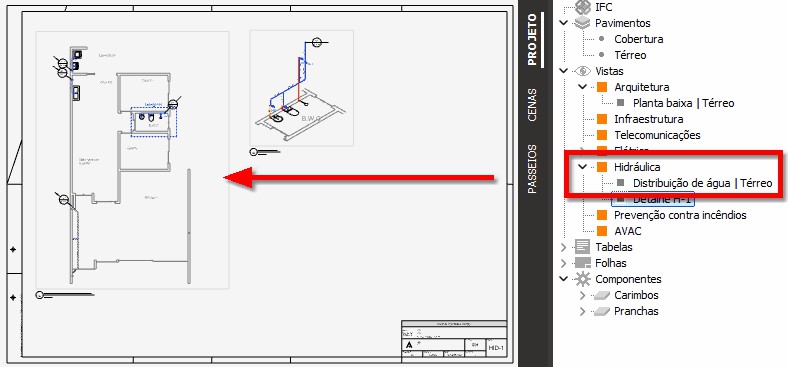
- Repita o
processo para inserir todas as demais plantas e detalhes
isométricos definidos para o projeto hidráulico;
- Selecione o carimbo da prancha e nas propriedades do Inspetor de objetos altere o componente de "Carimbo-mm" para "Carimbo-Hidráulico" ou seu selo personalizado para essa disciplina.
Tabelas de quantidades e legendas
Já estão configuradas tabelas com
símbolos e quantidades para Aparelhos hidráulicos, Tubulações e
Conexões de água.
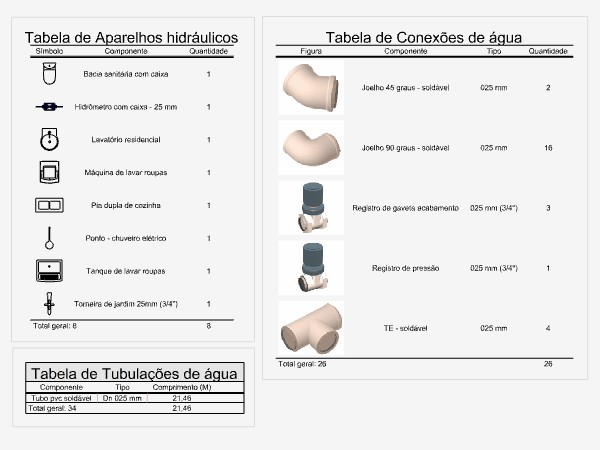
Exemplo de
tabelas de instalações hidráulicas com simbologia
- Para criar as tabelas de quantidades e legendas de Hidráulica:
- No Gerenciador de projetos,
clique com o botão direito do mouse sobre o item da disciplina
Hidráulica;
- No menu, selecione o item Aparelhos
hidráulicos. A tabela deverá aparecer na relação de tabelas;
- No modo Pranchas do projeto
,
selecione a tabela do Gerenciador de projetos e arraste para a
prancha.
- Repita o processo para criar e inserir no projeto
as demais tabelas da disciplina Hidráulica;
Continua no tópico: Esgoto sanitário.
Tópicos relacionados: